

kiku-co のはじめかた
kiku-co へようこそ。ログイン後のオンボーディングで追跡対象を設定し、 初回スキャンを実行し、結果を確認するまでの流れをご案内します。
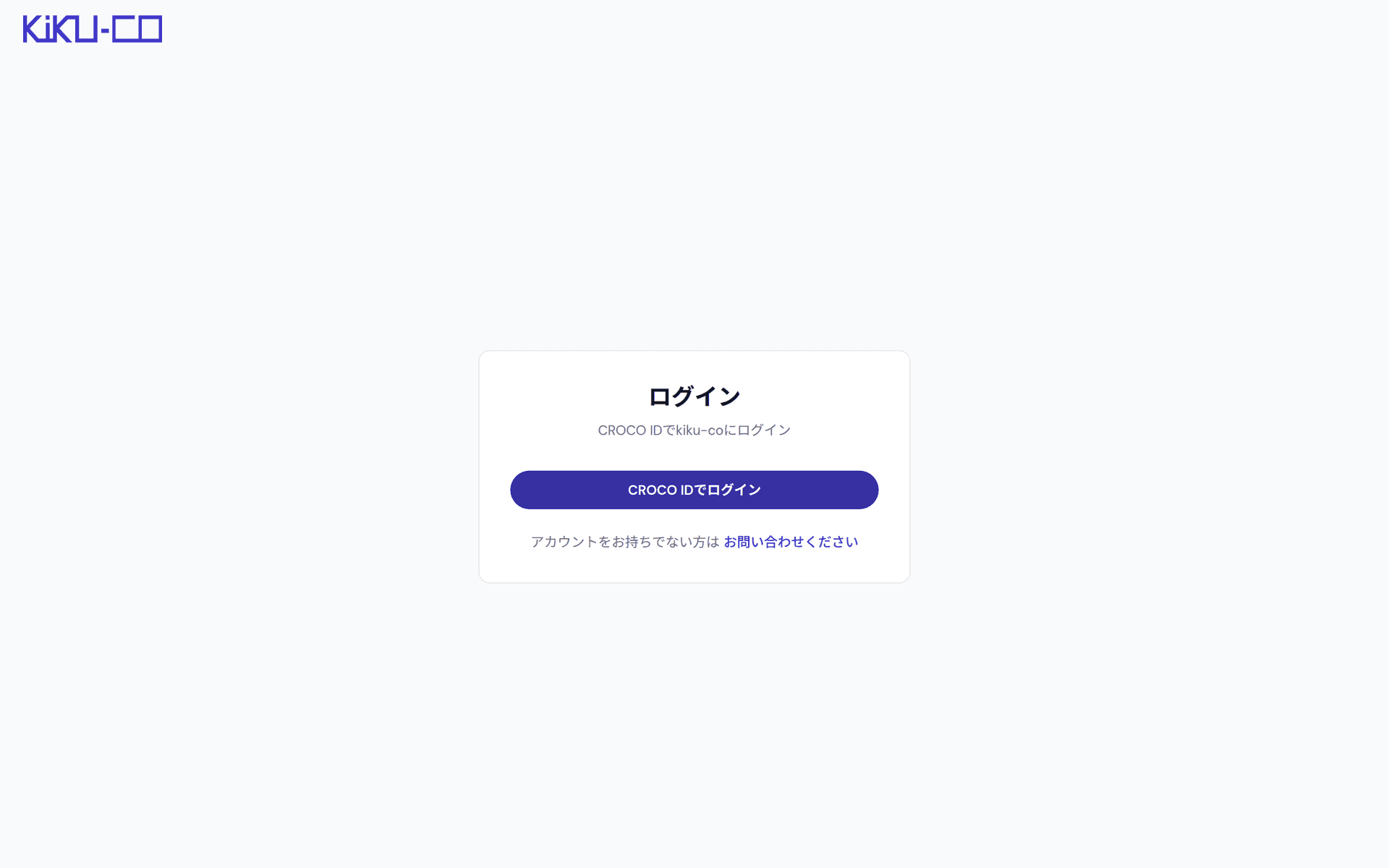
1.ログイン
お持ちの CROCO ID で、トップページからログインしてください。
ログイン完了後、まだ初回設定が済んでいない場合はオンボーディング画面へ移動します。 新規アカウントは無料のフリープランから利用開始できます。Standard / Pro プランへの アップグレードは「初月無料 → 翌月 1 日から月額課金」で、いつでもダウングレード・解約できます。
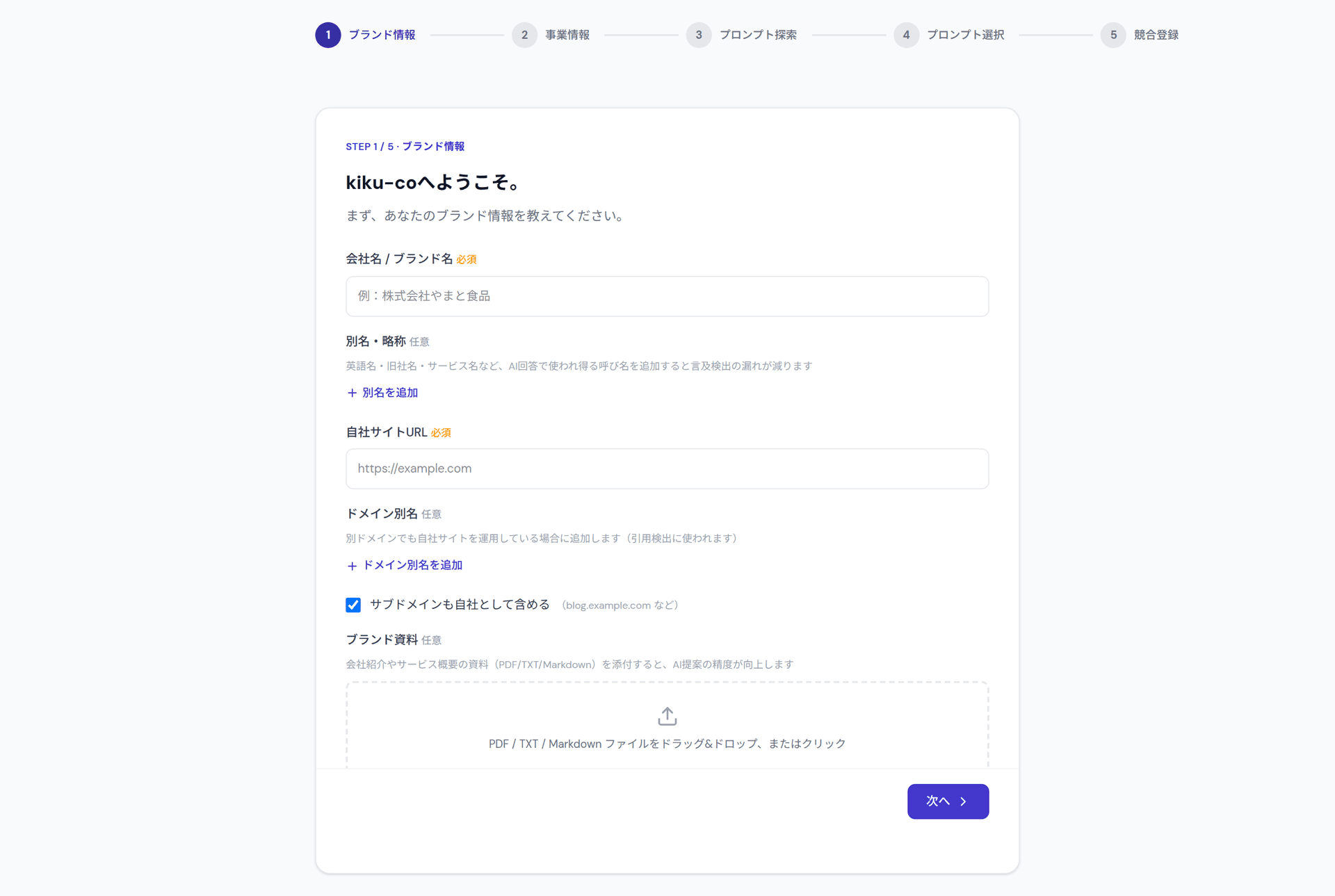
2.オンボーディングでブランド情報を入力
オンボーディングの最初の画面で、会社名 / ブランド名と自社サイト URL を入力します。 会社紹介やサービス概要の PDF / TXT がある場合は、ブランド資料として添付できます。
ここで入力した URL と資料をもとに、AI がこの後のプロンプト候補と競合候補を提案します。 まずは正しい公式サイト URL を入れてください。
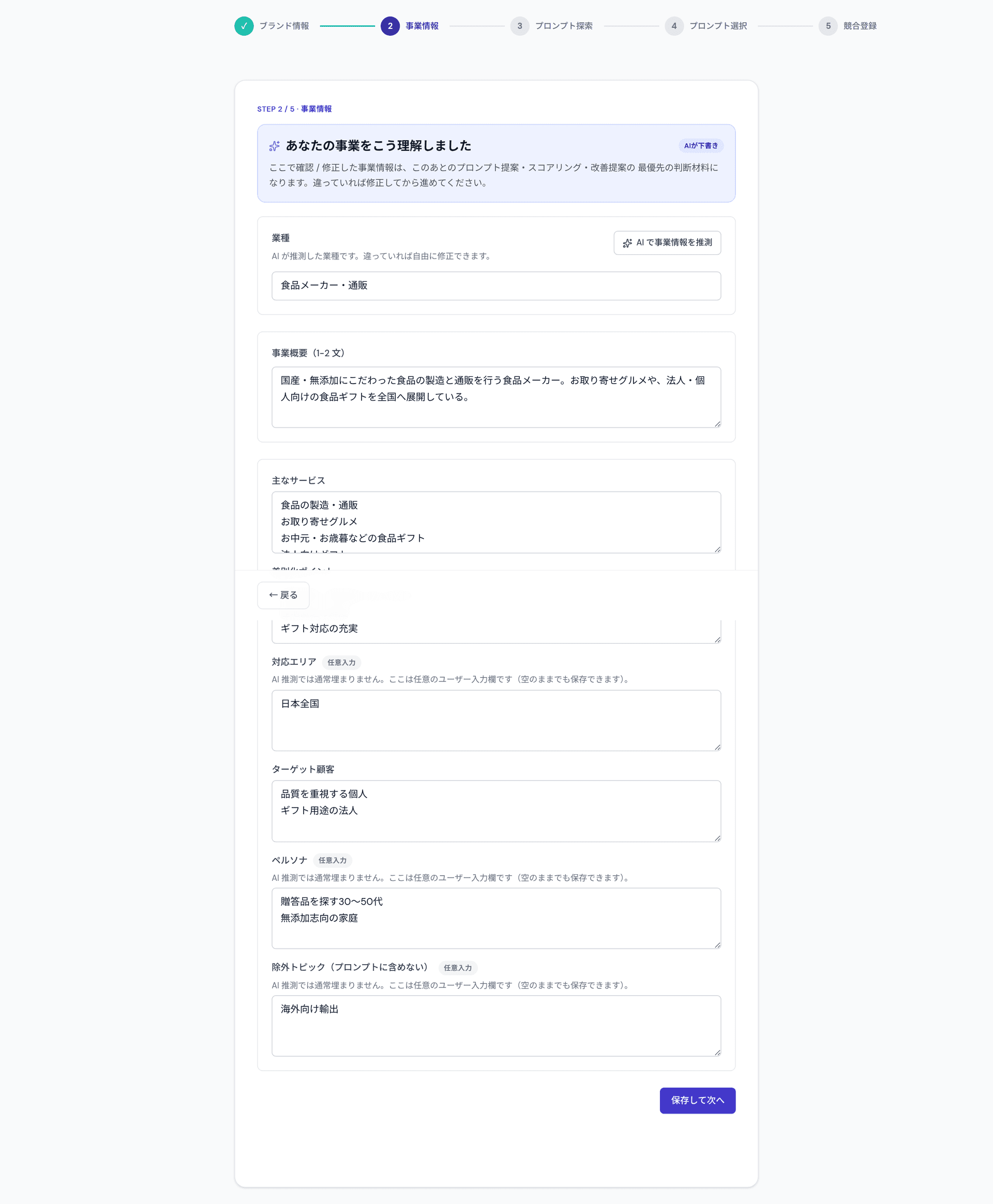
3.事業情報を確認する
入力した URL をもとに、AI が事業内容(業種・対応エリア・主なサービスなど)を自動で推測します。 内容を確認し、違っていれば修正してください。ここで確定した事業情報は、この後のプロンプト候補と 競合候補の精度を高めるために使われます。
そのままで問題なければ「保存して次へ」を押すと、推測内容が確定されて次のステップへ進みます。
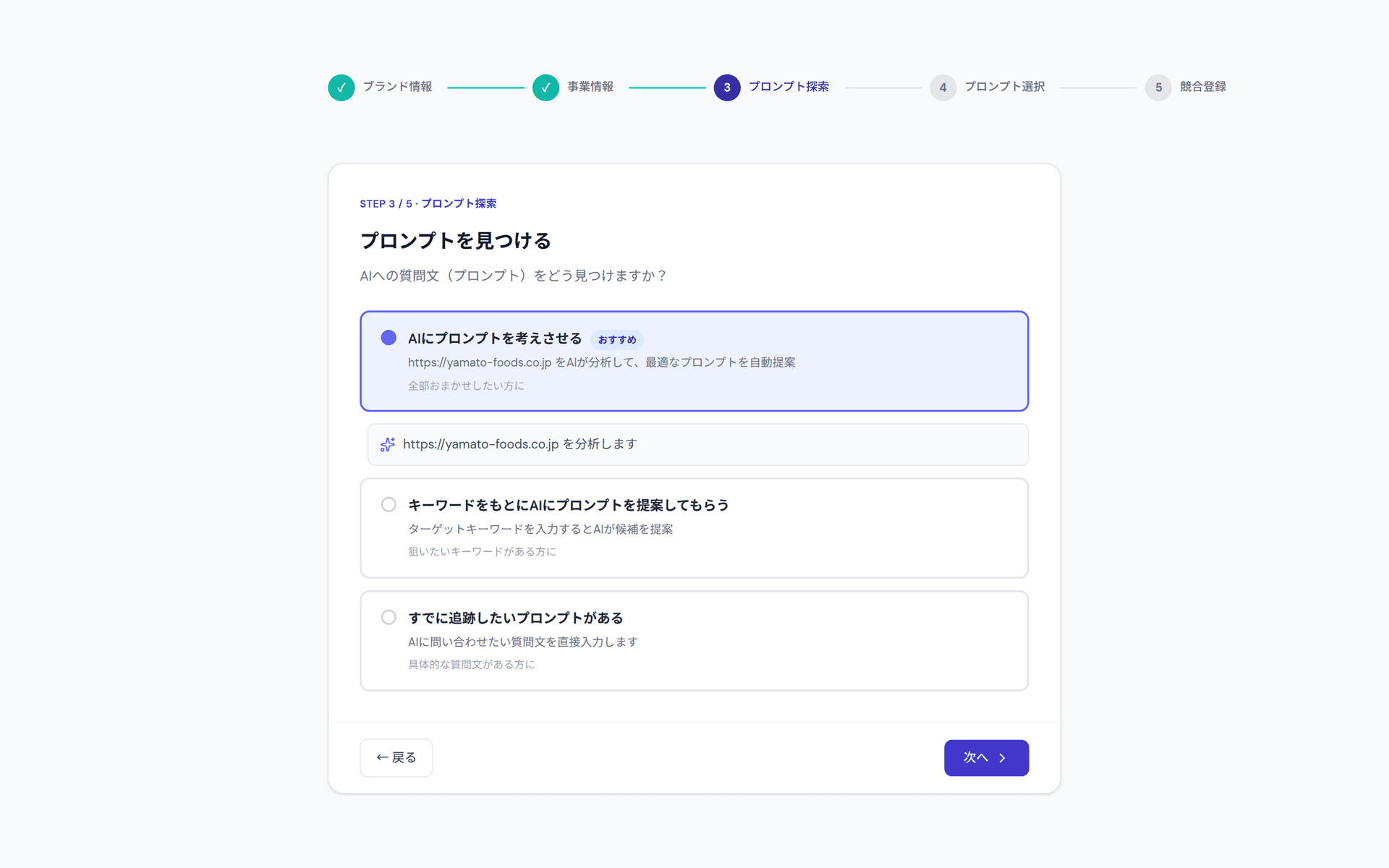
4.プロンプトの見つけ方を選ぶ
次に、AI への質問文(プロンプト)の見つけ方を選びます。 「AIにプロンプトを考えさせる」を選ぶと、自社サイトを分析して追跡プロンプト候補が自動提案されます。 狙いたいキーワードがある場合や、すでに質問文が決まっている場合は、別の方法も選べます。
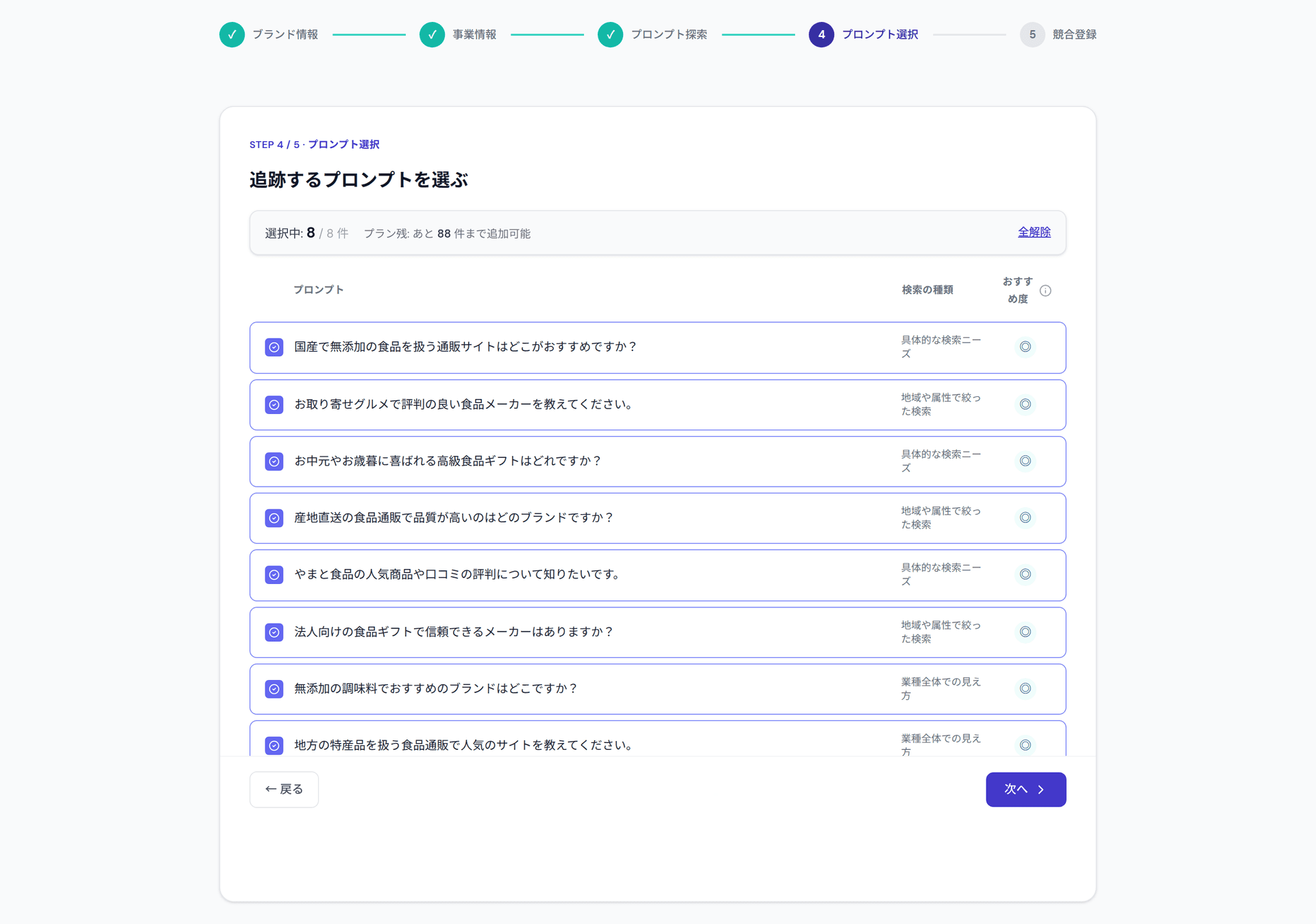
5.追跡するプロンプトを選ぶ
AI が提案したプロンプト候補から、追跡対象にしたいものを選びます。 おすすめ度の高いプロンプトが上に並ぶため、まずは選択済みの候補を確認し、 不要なものだけ外してください。
※ 登録できる追跡プロンプト数はプランによって異なります(フリー 5 件・Standard 30 件・Pro 5 ブランド合計 100 件)。
6.競合を登録して分析を開始
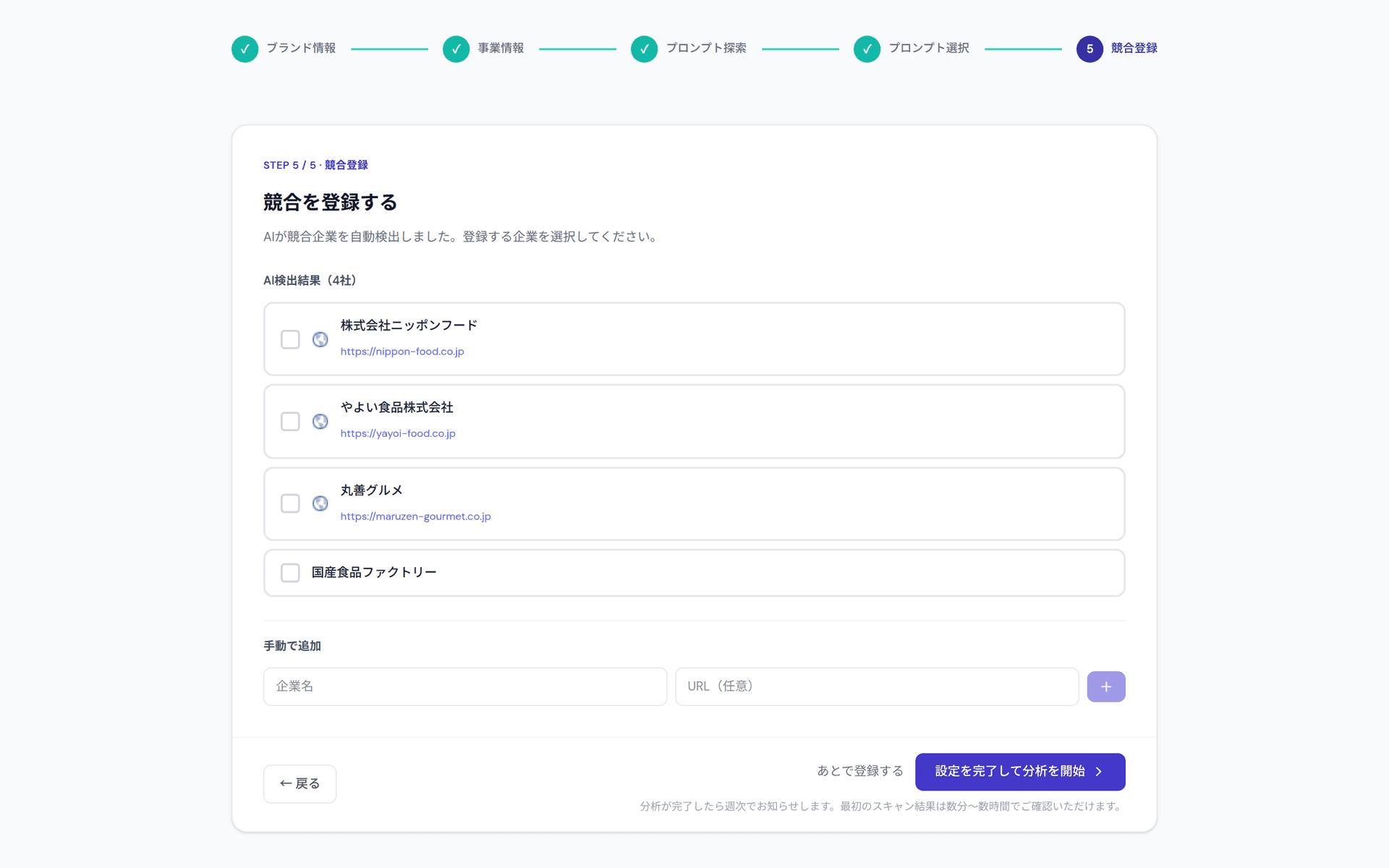
最後に、AI が検出した競合企業を確認します。競合は選択解除できますし、 手動で追加することもできます。
「設定を完了して分析を開始」を押すと、ブランドの概要ページへ移動します。 ここまでの設定内容が、ブランドレポート・追跡プロンプト・競合管理に保存されます。
7.最初のスキャンを実行
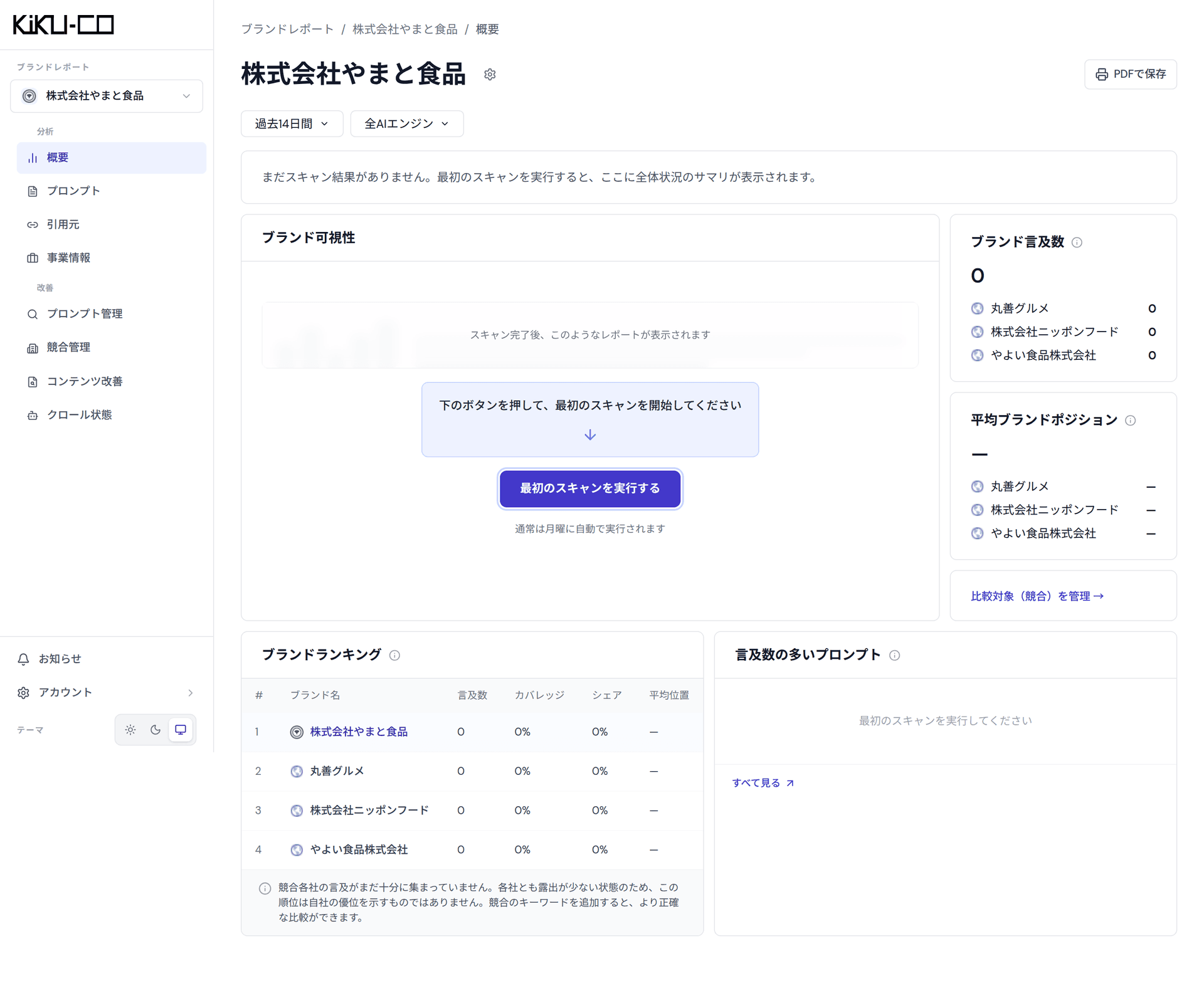
初回レポートがまだ無い状態では、概要ページの「ブランド可視性」に 「最初のスキャンを実行する」ボタンが表示されます。 ボタンを押すと、設定した追跡プロンプトに対して AI エンジンでのスキャンが開始されます。
スキャン完了までの目安は 5〜10 分です。完了前は各指標が 0 や未反映で表示されます。
8.結果を確認
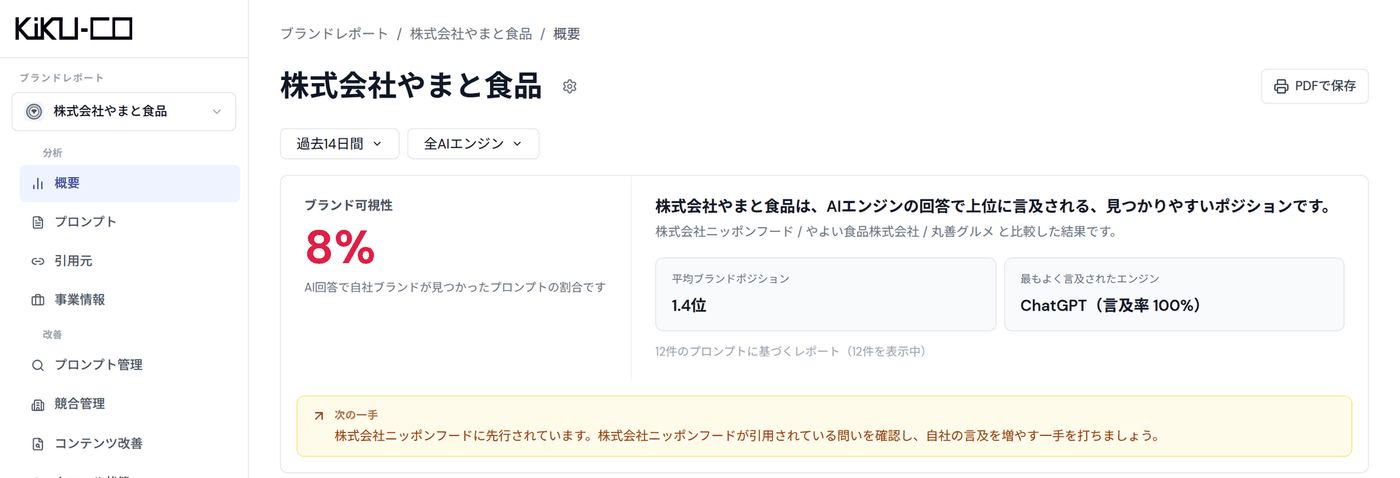
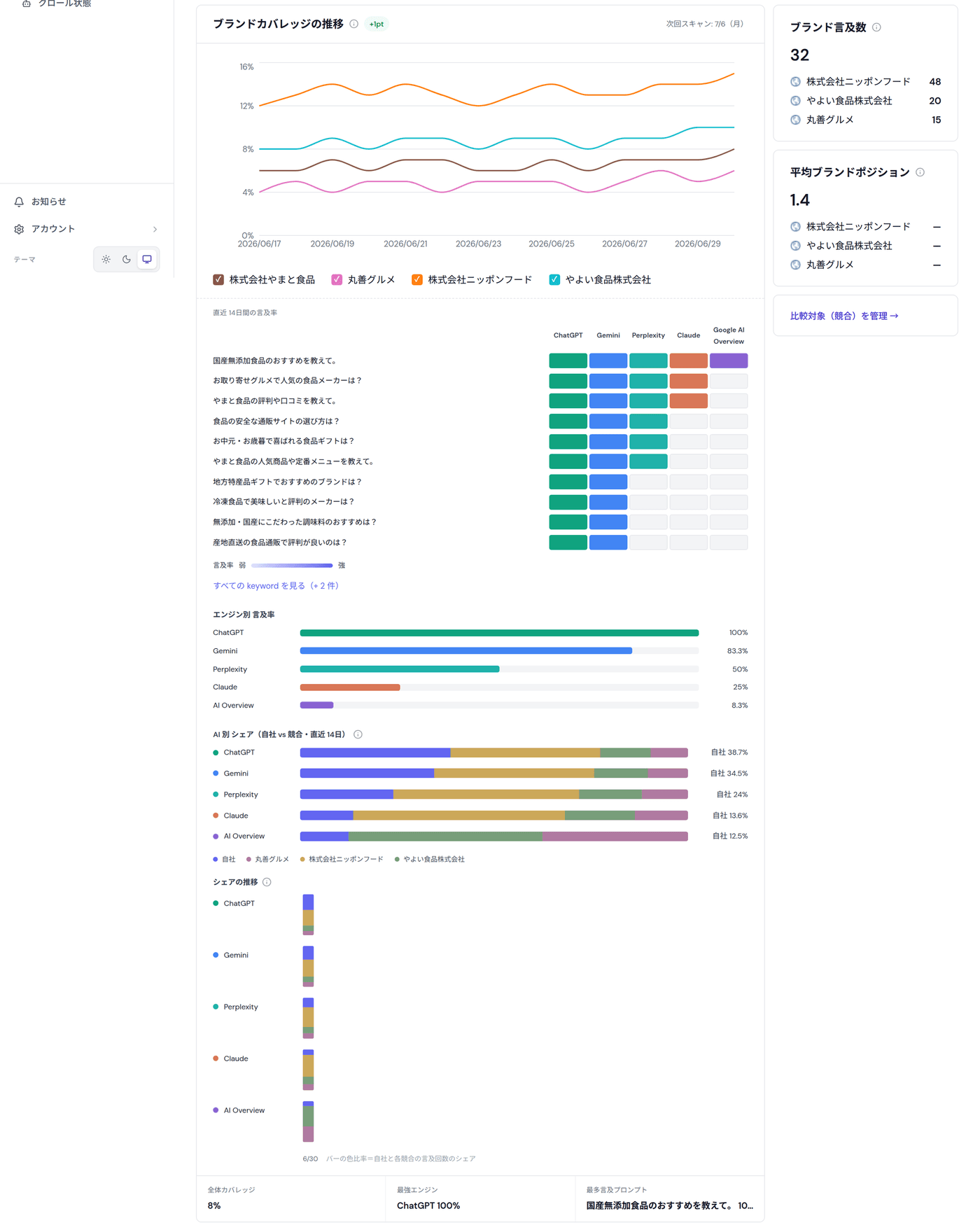
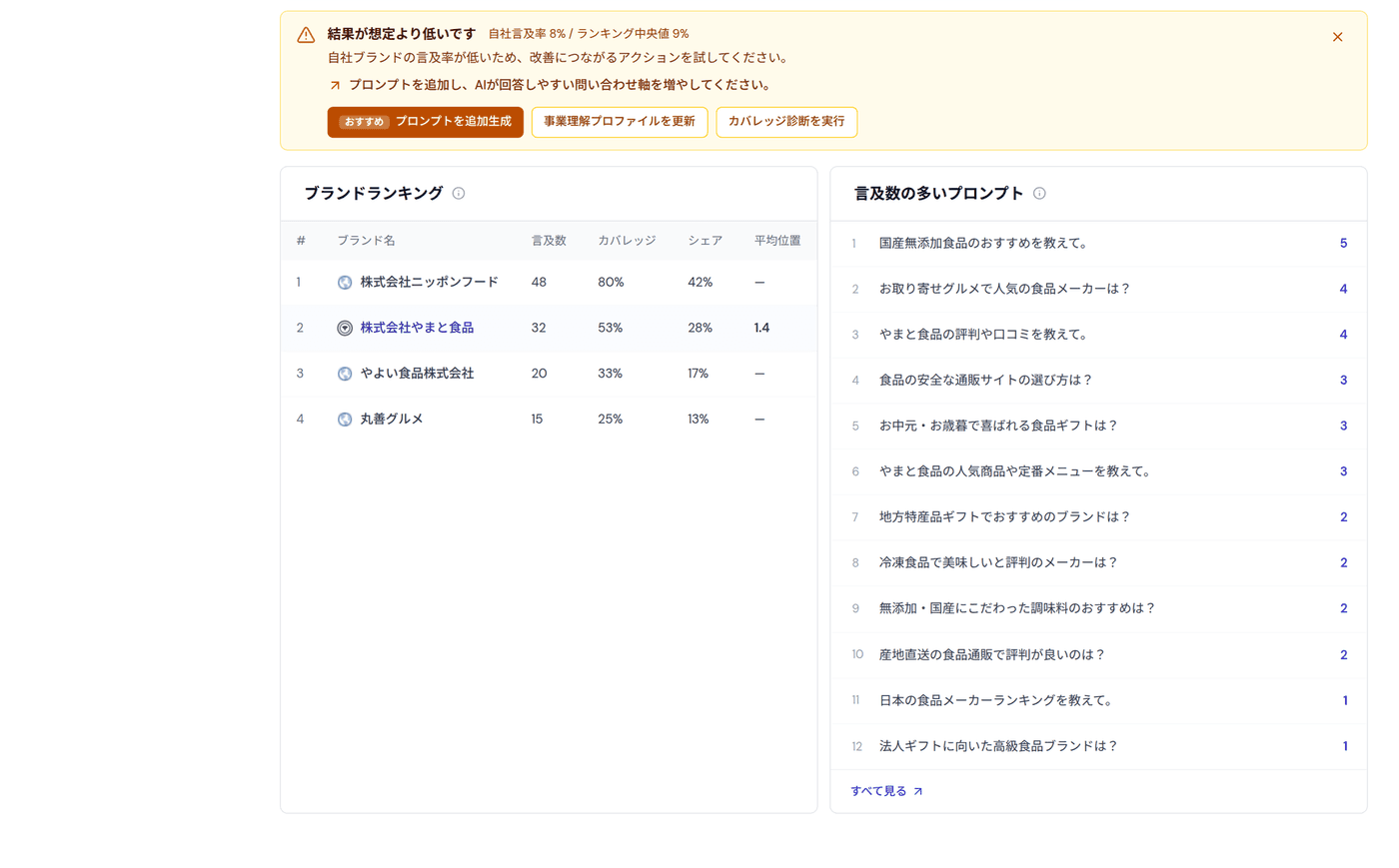
スキャン後は概要ページで、AI エンジンごとのブランド可視性、ブランド言及数、 平均ブランドポジション、競合とのランキングを確認できます。
プロンプトごとの詳細は、左サイドバーの「プロンプト」から確認してください。 どの質問で自社が言及されたか、引用や競合の出現状況まで追えます。
結果の読み解きと、まず試したいこと
ブランド可視性が低い場合は、AI に質問したときに自社の名前が挙がりにくい状態です。競合とのランキングで他社が上位の場合は、同じ質問に対して他社のほうが AI に取り上げられやすくなっています。数値そのものより、「どの質問で名前が出て、どの質問で出ていないか」を見るのがおすすめです。
まず試したい初手は次の 2 つです。
- 自社が言及されなかったプロンプトを 1〜2 件選び、その質問に答える内容が自社サイトにきちんと書かれているかを見直します。説明が薄い・古い場合は、該当ページの記述を具体的に補強します。
- 競合が上位に出ているプロンプトでは、競合ページがどんな切り口・情報量で書いているかを確認し、自社で不足している観点(料金・実績・対応範囲など)を自社ページに追記します。
※ 見直しの効果は、次回以降のスキャン結果で可視性や言及数の変化として確認できます。
次の一手
準備ができたら、ログインしてオンボーディングと初回スキャンを始めましょう。 ご不明点やご要望は、お問い合わせ窓口(メール・フォーム)までお気軽にお寄せください。